
Snipaste截图风险评估制作方法
在日常办公、设计、教学等场景中,截图成为不可或缺的辅助工具。而作为一款由中国独立开发者Liu Zhennan倾心打造的多功能截图贴图神器,Snipaste以其免费、免安装、无广告且高度自定义的特点,迅速赢得了广大用户的喜爱。同时,安全性与风险评估也成为每位用户在使用截图工具时关注的重点。本文将带你一步步了解如何利用Snipaste进行截图风险的有效评估,保证数据安全和隐私保护。
一、了解Snipaste核心功能与安全属性
首先,想要做好风险评估,必须对工具有清晰的认知。Snipaste主打截图与贴图两大核心功能,支持矩形、窗口和全屏截图,并内置丰富的标注工具,比如箭头、文字、高亮和马赛克,让用户能快速编辑截取的内容。更贴心的是,截图后可以直接以置顶浮窗形式贴图,方便随时参考。
在安全性方面,Snipaste不上传任何截图或用户数据,完全脱机运行,降低信息泄露风险。此外,它免费且免安装,避免了繁杂的安装包中可能隐藏的恶意程序。官方中文文档(https://zh.snipaste.com/)详细介绍了各项功能的使用方法,帮助用户正确操作。
二、制作截图风险评估方案的实用步骤
在实际使用Snipaste时,如何科学评估截图过程中的潜在风险呢?以下几个操作建议或许能帮你建立一套符合自身需求的风险评估方法:
- 明确截图内容的敏感等级:区分普通信息和敏感信息。对于涉及个人隐私、客户数据或商业机密的截图,务必使用Snipaste的马赛克功能遮挡关键部分,避免泄露。
- 设置截图保存路径和格式:Snipaste支持PNG、JPG、BMP等多种格式。选择合适格式,结合定期清理截图文件夹,防止敏感信息滞留硬盘。
- 利用快捷键提高操作效率并减少误操作:Snipaste支持F1截图、F3贴图及C取色等快捷键,熟练使用后能降低手忙脚乱导致错误截屏的可能。
- 定期回放截图历史,核查风险点:Snipaste的历史回放功能让你能够查看所有截图,及时发现和清理风险截图,避免信息遗留。
- 强化权限管理:确保在团队协作环境中合理分配Snipaste使用权限,避免无权限人员访问敏感截图。
三、注意事项及风险防范建议
即使Snipaste自身安全性较高,用户仍需保持警惕,遵守以下最佳实践:
- 不要在公共或非信任的网络环境下使用截图工具处理敏感内容。
- 避免截图内容自动同步至云端存储,除非确认其加密和访问控制机制完善。
- 定期更新Snipaste至最新版本,享受官方安全补丁和功能优化。
- 合理使用Pro版高级功能,加强截图的权限控制和管理。
通过上述方法,不仅能发挥Snipaste高效截图贴图的优势,也大大降低信息泄露的风险。
结语
Snipaste以其强大功能和良好口碑,成为众多用户桌面截图的首选工具。掌握科学的截图风险评估制作方法,是保障数据安全的关键一步。无论你是职场白领、设计师还是教师,只要合理利用Snipaste的快捷键、高级标注功能和历史回放,就能轻松管理截图安全,提升工作效率。
更多功能详情请访问 Snipaste官网。
关于【snipaste官网】
Snipaste 是一个简单但强大的截图工具,也可以让你将截图贴回到屏幕上!下载并打开 Snipaste,按下 F1 来开始截图,再按 F3,截图就在桌面置顶显示了。就这么简单!
如果你是程序员、设计师,或者是大部分工作时间都在电脑前,贴图功能将改变你的工作方式、提升工作效率。Snipaste 使用很简单,但同时也有一些较高级的用法可以进一步提升你的工作效率。
核心功能特点
- 自动检测界面元素区域,精准截图
- 像素级的鼠标移动控制
- 内置取色器,支持 RGB、HEX 等多种格式
- 历史记录回放功能
- 支持多屏和高分屏
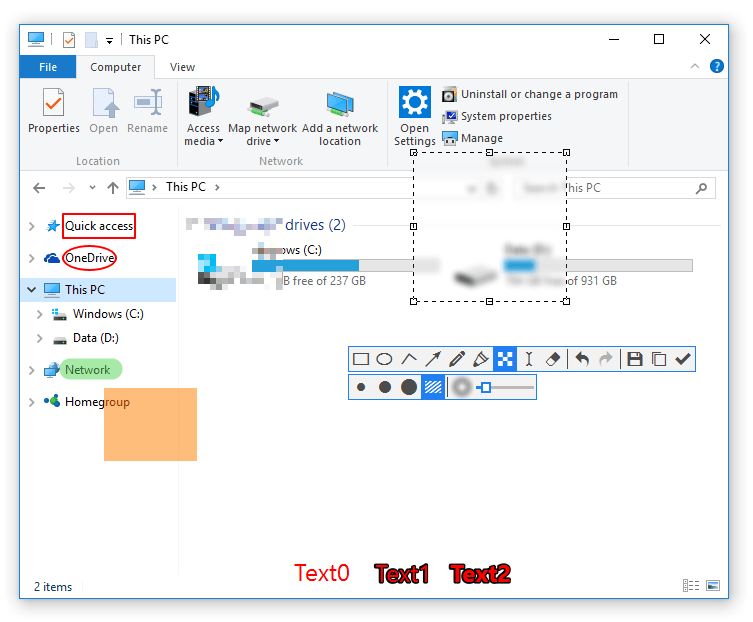
【snipaste官网】截图功能演示
贴图功能详解
贴图是 Snipaste 最具特色的功能之一。截图后按 F3,截图会以悬浮窗口的形式置顶显示在桌面上。你可以对贴图进行缩放、旋转、翻转、设置透明度等操作,甚至让鼠标穿透贴图窗口。
AI 赋能设计
【snipaste官网】持续探索 AI 与截图工具的结合,新版本支持文字识别(OCR)功能,可以将截图中的文字提取出来,支持腾讯 OCR 和 OCR.space 接口,大幅提升工作效率。