
Snipaste数据迁移方法详解
作为一款备受推崇的截图与贴图工具,Snipaste凭借其强大的功能和简洁的设计,受到众多用户的喜爱。尤其是在Windows和Mac跨平台使用时,用户常常面临数据迁移的需求。本文将围绕“Snipaste数据迁移方法”展开,结合实际操作步骤和注意事项,帮助您高效、安全地完成Snipaste的截图及贴图数据迁移。
一、了解Snipaste的核心数据存储结构
在进行数据迁移前,首先需要了解Snipaste的核心数据存储位置和格式。Snipaste的截图历史、贴图浮窗信息以及用户自定义配置,均保存在本地文件夹中,具体路径因操作系统而异:
- Windows系统:数据主要存放在“%APPDATA%\Snipaste”目录下,包含截图历史、配置文件(snipaste.ini)等。
- Mac系统:数据路径位于“~/Library/Application Support/Snipaste”文件夹内。
了解这些路径有助于定位重要文件,确保迁移时数据完整无缺。
二、Snipaste数据迁移的操作步骤
完成数据迁移一般分为备份原始数据和将数据导入目标设备两个步骤,具体操作如下:
- 备份数据:关闭Snipaste软件,防止数据写入冲突。然后复制上述提及的数据文件夹及配置文件,建议使用外部存储设备或云盘进行备份。
- 迁移到新设备:在目标设备上安装对应平台版本的Snipaste,确保软件版本一致以避免兼容性问题。将备份的文件夹和配置文件按原路径复制覆盖。
- 启动验证:重新打开Snipaste,检查截图历史和贴图设置是否正常显示,关键功能如取色器快捷键、贴图置顶均能正常使用。
此迁移方法确保所有重要数据不丢失,并且保持用户个性化配置。
三、迁移中需注意的几点建议
- 版本匹配:迁移前后建议使用相同版本Snipaste,避免因版本差异导致数据格式不兼容。
- 数据安全:所有迁移操作应在确保数据完整备份后进行,避免意外删除。
- Pro版功能:如果您使用的是Snipaste Pro版,部分高级功能数据也存储在配置文件内,务必一起迁移。
- 跨系统迁移提示:Windows与Mac之间迁移时,路径结构不同,复制文件后需确认配置文件路径有效,或适当调整配置。
通过上述步骤和建议,您可以轻松完成Snipaste数据迁移,确保截图和贴图内容随时随地保持一致,提升工作效率。
更多Snipaste的功能介绍与使用技巧,欢迎访问 Snipaste官网,了解最新资讯和官方文档。
关于【snipaste官网】
Snipaste 是一个简单但强大的截图工具,也可以让你将截图贴回到屏幕上!下载并打开 Snipaste,按下 F1 来开始截图,再按 F3,截图就在桌面置顶显示了。就这么简单!
如果你是程序员、设计师,或者是大部分工作时间都在电脑前,贴图功能将改变你的工作方式、提升工作效率。Snipaste 使用很简单,但同时也有一些较高级的用法可以进一步提升你的工作效率。
核心功能特点
- 自动检测界面元素区域,精准截图
- 像素级的鼠标移动控制
- 内置取色器,支持 RGB、HEX 等多种格式
- 历史记录回放功能
- 支持多屏和高分屏
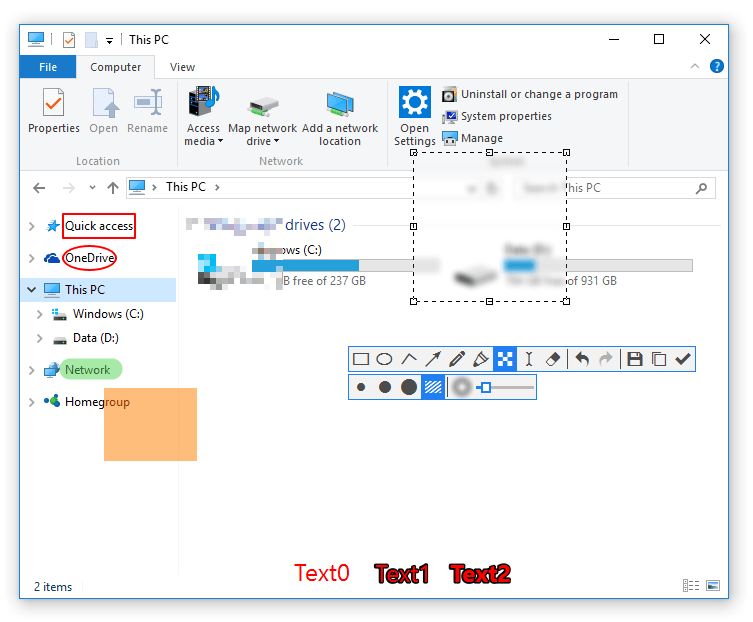
【snipaste官网】截图功能演示
贴图功能详解
贴图是 Snipaste 最具特色的功能之一。截图后按 F3,截图会以悬浮窗口的形式置顶显示在桌面上。你可以对贴图进行缩放、旋转、翻转、设置透明度等操作,甚至让鼠标穿透贴图窗口。
AI 赋能设计
【snipaste官网】持续探索 AI 与截图工具的结合,新版本支持文字识别(OCR)功能,可以将截图中的文字提取出来,支持腾讯 OCR 和 OCR.space 接口,大幅提升工作效率。