
下载Snipaste后打不开?先别急着慌张
我自己用Snipaste好几年了,中规中矩的截图工具,操作简单又强大。不过有次刚从Snipaste官网下完最新版,结果居然打不开,真是尴尬。说真的,很多人遇到这个问题时第一反应就是“是不是软件有毒”或者“电脑中招了”。但多数情况都不是软件的问题,而是环境配置或者安装步骤没对路。
遇到Snipaste打不开的情况,先看是不是因为Windows安全策略或者杀软误报。你可以右键Snipaste.exe,选择“属性”,然后在“常规”标签页里看看有没有“解除锁定”按钮,如果有,点确定解锁。再试着用管理员权限运行(右键->以管理员身份运行),很多时候这样一来就正常了。
安装失败?这些坑我踩过,告诉你怎么避
Snipaste官网提供的是绿色版和安装版,有时候安装版安装失败,是因为系统权限不够或者防火墙拦截。安装扫描前先关闭杀毒软件试试看,特别是一些国产杀软有时会把Snipaste误判成风险软件。安装包最好放在C盘以外的分区,桌面之类路径中文或者有特殊字符也可能导致失败。
安装时,如果提示缺少Visual C++运行库或者.NET Framework,要先去微软官网下载对应版本安装。这些依赖库没装齐,Snipaste安装程序就可能直接“失败”或者装完打不开。还有一点,安装路径不要用中文或者过长的路径,比如“D:\Snipaste”比“D:\我的软件\Snipaste”更保险。
打开Snipaste后,截图功能没反应?按这个步骤试
Snipaste默认截图快捷键是F1,这是我最喜欢的部分,轻轻一按,瞬间截图。如果你打开Snipaste后按F1没反应,先确认它是不是已经在后台运行。按一下Ctrl+Shift+Esc打开任务管理器,看看有没有Snipaste进程。如果没有,可能启动失败,回头再确认安装步骤。
另一个常见问题是快捷键冲突,特别是F1和F3(贴图快捷键)。要解决这个,打开Snipaste,点击“设置”->“快捷键”,把截图和贴图的热键改成别的,比如Ctrl+Alt+S和Ctrl+Alt+V,避免和其他程序冲突。改完记得点“应用”,重启Snipaste试试。
Snipaste官网下载的版本才靠谱,别贪图方便随便找
很多人会在论坛、贴吧或者第三方网站下载Snipaste,但我强烈建议去Snipaste官网下载安装包,官网版本是最新且官方认证的。官网地址很容易搜到,别一股脑点了那些带广告或者捆绑软件的链接,踩坑多了才知道珍惜。Snipaste官网还会提供版本更新日志和FAQ,遇到问题时查文档比瞎试靠谱太多。
我试过官网版本用起来都挺稳定,特别是在Win10和Win11上,截图快捷键F1很顺手,贴图快捷键F3也省了不少事。并且官网还会定时更新,修复之前版本的bug,如果你碰巧打不开或者安装失败,建议耐心按照前面提到的步骤排查,不要随便找来历不明的版本。
个人小贴士:用Snipaste截图,贴图一气呵成
说到效率,我天天用Snipaste,F1截图后直接用F3粘贴到屏幕上,方便又直观。对了,截图后图像会自动复制到剪贴板,Ctrl+V也能直接黏贴到聊天窗口或者文档里。这个细节很多人不知道,能省去保存再打开的麻烦。我还把“贴图透明度”调低些,方便我在写教程时突出重点。
最后提醒大家,碰到Snipaste打不开或安装失败,多半不是软件的问题。多去Snipaste官网看看最新教程和常见问题,别忘了检查系统环境命令和快捷键冲突,这样能少走弯路。你有遇到过不可打开的软件吗?欢迎留言分享,咱们一起踩坑进步。
关于【snipaste官网】
Snipaste 是一个简单但强大的截图工具,也可以让你将截图贴回到屏幕上!下载并打开 Snipaste,按下 F1 来开始截图,再按 F3,截图就在桌面置顶显示了。就这么简单!
如果你是程序员、设计师,或者是大部分工作时间都在电脑前,贴图功能将改变你的工作方式、提升工作效率。Snipaste 使用很简单,但同时也有一些较高级的用法可以进一步提升你的工作效率。
核心功能特点
- 自动检测界面元素区域,精准截图
- 像素级的鼠标移动控制
- 内置取色器,支持 RGB、HEX 等多种格式
- 历史记录回放功能
- 支持多屏和高分屏
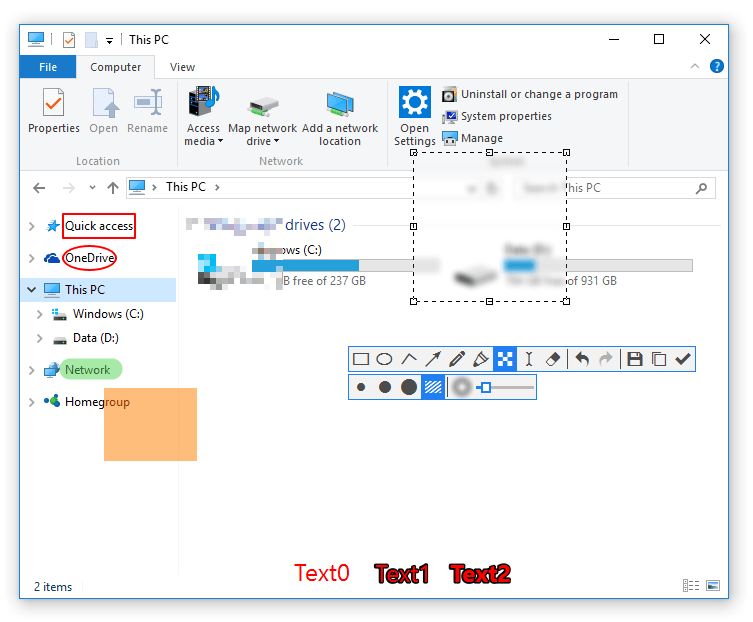
【snipaste官网】截图功能演示
贴图功能详解
贴图是 Snipaste 最具特色的功能之一。截图后按 F3,截图会以悬浮窗口的形式置顶显示在桌面上。你可以对贴图进行缩放、旋转、翻转、设置透明度等操作,甚至让鼠标穿透贴图窗口。
AI 赋能设计
【snipaste官网】持续探索 AI 与截图工具的结合,新版本支持文字识别(OCR)功能,可以将截图中的文字提取出来,支持腾讯 OCR 和 OCR.space 接口,大幅提升工作效率。